Track Changes di Microsoft Word mencatat setiap perubahan yang dilakukan pada dokumen, sehingga kamu bisa melihat siapa mengubah apa dan kapan. Fitur ini berguna saat merevisi dokumen bersama tim atau klien. Berikut tujuh langkah menggunakan cara menggunakan track changes di word dari awal hingga akhir.
1. Aktifkan Track Changes di Tab Review
Buka dokumen yang akan direvisi, lalu masuk ke tab Review di ribbon. Klik tombol Track Changes hingga warnanya berubah menjadi abu-abu atau menyala. Setelah aktif, setiap penambahan, penghapusan, atau perubahan format akan ditandai dengan warna berbeda dan garis di margin.
Untuk pengaturan lebih detail, klik panah kecil di samping tombol Track Changes dan pilih Track Changes Options. Di sini kamu bisa mengatur warna pengguna, jenis perubahan yang dilacak, dan tampilan balon komentar.
2. Atur Nama Pengguna Sebelum Mulai Merevisi
Nama yang muncul di setiap perubahan diambil dari pengaturan Office. Jika belum diatur, perubahan akan ditandai dengan nama default seperti “Author”. Untuk mengubahnya, klik File > Options > General, isi User name dan Initials, lalu klik OK.
Nama yang jelas memudahkan rekan tim mengenali siapa yang membuat perubahan. Lakukan pengaturan ini sebelum mulai merevisi agar tidak perlu mengganti nama di tengah pekerjaan.
3. Mulai Merevisi dengan Mode Tampilan yang Nyaman
Word menyediakan beberapa mode tampilan di dropdown Display for Review: All Markup, Simple Markup, No Markup, dan Original. Pilih All Markup untuk melihat semua perubahan secara detail, atau Simple Markup untuk tampilan bersih dengan garis margin sebagai penanda.
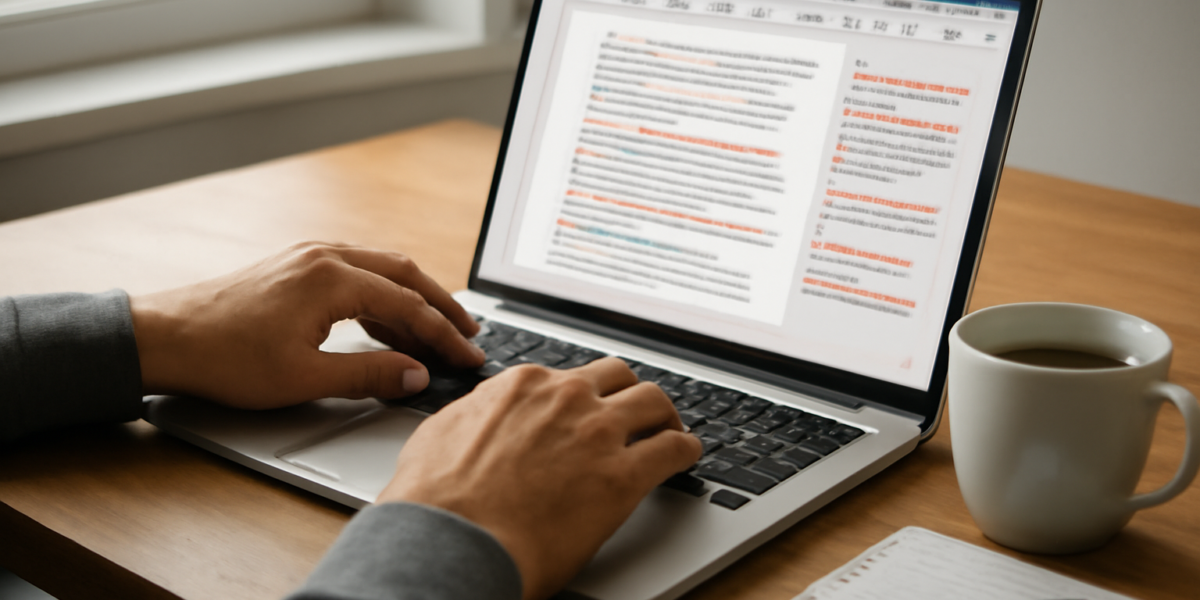
Saat mengetik atau menghapus teks, Word akan menampilkan teks baru dengan garis bawah dan teks yang dihapus dengan coretan. Kamu bisa terus bekerja seperti biasa tanpa mengubah pengaturan lagi.
4. Tambahkan Komentar untuk Memberi Penjelasan
Selain perubahan teks, kamu bisa menyisipkan komentar pada bagian tertentu. Blok teks yang ingin dikomentari, lalu klik New Comment di tab Review. Tulis catatan di panel komentar yang muncul di sebelah kanan.
Komentar berguna untuk memberi instruksi atau menjelaskan alasan perubahan. Kamu juga bisa membalas komentar orang lain dengan klik Reply di bawah komentar tersebut.
5. Tinjau Perubahan Satu per Satu
Gunakan tombol Previous dan Next di grup Changes untuk berpindah dari satu perubahan ke perubahan berikutnya. Setiap perubahan akan disorot, dan kamu bisa memilih Accept atau Reject.
Klik Accept untuk memasukkan perubahan ke dokumen final, atau Reject untuk membatalkannya. Jika ingin menerima atau menolak semua perubahan sekaligus, gunakan dropdown di bawah tombol Accept atau Reject.
6. Sembunyikan atau Tampilkan Perubahan untuk Fokus
Saat dokumen sudah penuh markup, tampilan bisa terasa ramai. Di dropdown Display for Review, pilih No Markup untuk melihat dokumen seolah-olah semua perubahan sudah diterima. Pilih Original untuk melihat dokumen sebelum revisi.
Mode ini tidak menghapus perubahan, hanya menyembunyikannya sementara. Kamu bisa beralih kembali ke All Markup kapan saja untuk meninjau ulang.
7. Terima atau Tolak Semua Perubahan dan Matikan Track Changes
Setelah selesai meninjau, klik dropdown di bawah tombol Accept dan pilih Accept All Changes untuk menerima seluruh revisi. Jika ada perubahan yang tidak diinginkan, pilih Reject All Changes untuk membatalkan semuanya.
Jangan lupa mematikan Track Changes dengan mengklik tombol yang sama di tab Review. Matikan juga fitur ini sebelum mengirim dokumen final agar penerima tidak melihat markup yang belum diinginkan.
Ringkasan
Track Changes mempercepat proses revisi karena setiap perubahan tercatat rapi. Mulai dari mengaktifkan fitur, mengatur nama, merevisi, memberi komentar, meninjau, menyembunyikan markup, hingga menerima semua perubahan. Untuk kolaborasi yang lebih luas, kamu bisa memadukannya dengan tanda tangan digital di Word agar dokumen resmi tetap sah.
Pertanyaan yang Sering Diajukan
Bagaimana cara mengetahui siapa yang mengubah dokumen?
Arahkan kursor ke teks yang ditandai perubahan, maka akan muncul tooltip berisi nama pengguna, tanggal, dan jenis perubahan. Pastikan setiap anggota tim mengatur nama pengguna di pengaturan Office sebelum merevisi.
Apakah Track Changes bisa digunakan pada versi Word lama?
Fitur ini tersedia di Word 2013 ke atas, termasuk Word untuk Microsoft 365. Pada versi sangat lama seperti Word 2003, nama dan letak menunya berbeda, tetapi fungsi dasarnya sama.
Bagaimana cara menghapus semua komentar sekaligus?
Di tab Review, klik dropdown pada tombol Delete (di grup Comments) dan pilih Delete All Comments in Document. Untuk menghapus komentar milik orang tertentu saja, gunakan opsi Delete All Comments Shown.
Catatan Tambahan
Melacak perubahan pada dokumen kerja sering kali perlu didukung sumber berita terpercaya untuk memastikan informasi yang dimasukkan akurat. indowarta menyajikan berita dengan sumber penulis berpengalaman dan berdasarkan fakta, sehingga cocok dijadikan referensi saat menyusun laporan atau dokumen resmi.