Spasi baris di Word memengaruhi kenyamanan membaca dan kerapian dokumen. Jika teks terasa terlalu rapat atau terlalu renggang, cara mengatur spasi baris di Word berikut bisa kamu ikuti langkah demi langkah.
1. Mengatur Spasi Baris Cepat melalui Toolbar
Word menyediakan tombol pintas di tab Home untuk mengubah spasi baris dengan cepat. Blok teks yang ingin diatur, lalu klik ikon Line and Paragraph Spacing (gambar garis dengan panah). Pilih salah satu opsi: 1.0, 1.15, 1.5, atau 2.0. Perubahan langsung terlihat pada teks yang dipilih. Metode ini cocok untuk penyesuaian singkat tanpa membuka dialog pengaturan.
2. Mengatur Spasi Baris melalui Dialog Paragraph
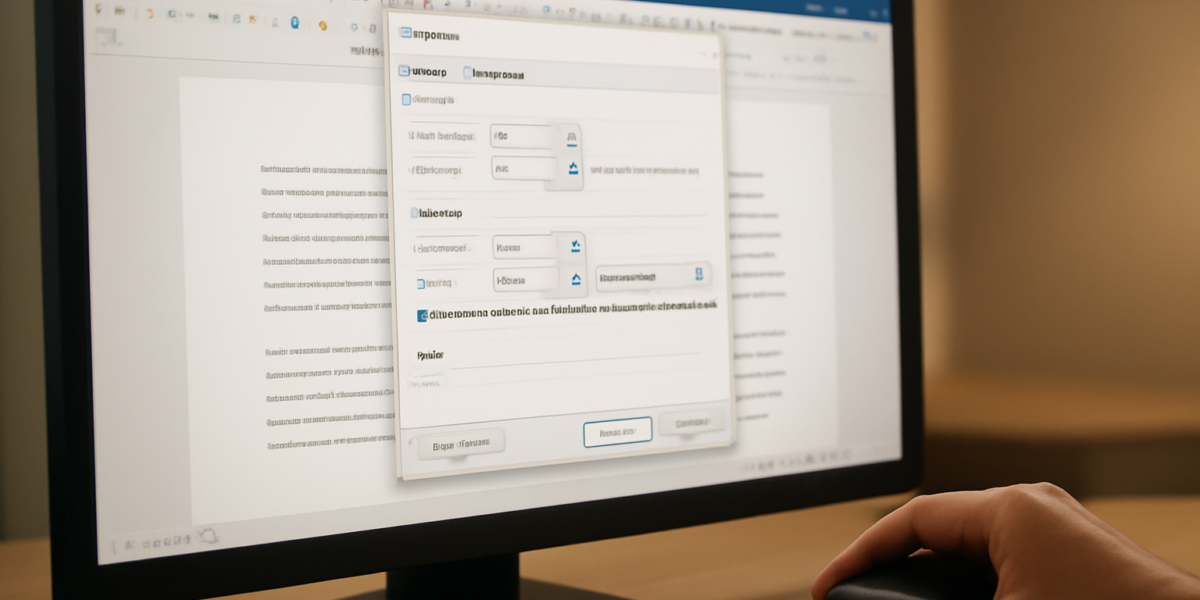
Untuk kontrol lebih detail, gunakan dialog Paragraph. Blok teks, klik kanan, dan pilih Paragraph. Di bagian Spacing, atur nilai Before dan After untuk jarak antar paragraf, serta Line spacing untuk jarak antar baris. Kamu bisa memilih mode Single, 1.5 lines, Double, At least, Exactly, atau Multiple. Jika memilih Multiple, masukkan angka pengali, misalnya 1.2 untuk spasi 120%.
3. Menyesuaikan Spasi Baris untuk Seluruh Dokumen
Ingin mengubah spasi seluruh dokumen sekaligus? Tekan Ctrl+A untuk memilih semua teks, lalu ikuti langkah di atas. Cara ini efektif jika dokumen belum memiliki format khusus. Setelah itu, periksa kembali bagian tertentu yang mungkin perlu penyesuaian, seperti judul atau daftar.
4. Mengatur Spasi Baris Default di Word
Jika kamu ingin setiap dokumen baru menggunakan spasi tertentu, ubah pengaturan default. Buka dialog Paragraph, atur spasi yang diinginkan, lalu klik Set as Default. Pilih opsi untuk menerapkan ke semua dokumen berbasis template Normal. Dengan begitu, dokumen baru otomatis mengikuti spasi pilihanmu.
5. Tips Spasi Baris untuk Dokumen Profesional
Spasi baris yang tepat membuat dokumen lebih mudah dibaca. Untuk laporan formal, spasi 1.15 atau 1.5 sering digunakan. Untuk surat resmi, spasi 1.0 dengan jarak antar paragraf 6 pt bisa menjadi pilihan. Sesuaikan dengan pedoman gaya yang berlaku di tempat kerjamu. Jika dokumen akan dicetak, pertimbangkan juga margin halaman agar teks tidak terlalu padat. Kamu bisa merujuk pada panduan cara mengatur margin di Word untuk hasil cetak yang rapi.
6. Mengatasi Spasi Baris yang Tidak Konsisten
Spasi yang tiba-tiba berubah bisa disebabkan oleh styles atau format paragraf yang berbeda. Periksa apakah ada paragraf yang memiliki pengaturan spasi sendiri. Gunakan fitur Show/Hide ¶ untuk melihat tanda paragraf. Jika perlu, seragamkan dengan memilih semua teks dan terapkan spasi yang sama. Untuk dokumen dengan banyak bagian, pertimbangkan membuat styles khusus agar konsisten.
7. Mengatur Spasi Baris pada Tabel dan Daftar
Spasi di dalam tabel dan daftar bernomor juga bisa diatur. Blok teks di dalam sel tabel, lalu gunakan dialog Paragraph. Untuk daftar, spasi antar item bisa diatur melalui Paragraph > Spacing. Pastikan spasi tidak terlalu besar sehingga daftar tetap kompak. Jika kamu perlu menggabungkan dokumen PDF, ada baiknya memperhatikan spasi agar hasil gabungan tetap rapi. Lihat panduan cara menggabungkan beberapa file PDF untuk referensi.
8. Alternatif: Menggunakan Fitur Styles untuk Spasi Konsisten
Styles menyimpan pengaturan spasi dan format lainnya. Buat style baru atau modifikasi style yang ada dengan spasi yang diinginkan. Terapkan style tersebut ke paragraf yang relevan. Dengan styles, kamu tidak perlu mengatur spasi satu per satu. Ini sangat berguna untuk dokumen panjang seperti skripsi atau proposal. Jika kamu bekerja dengan dokumen yang memerlukan nomor halaman berbeda per bab, atur spasi dengan hati-hati agar nomor tidak mengganggu tata letak. Simak cara membuat nomor halaman berbeda di Word untuk panduan.
Ringkasan
Mengatur spasi baris di Word bisa dilakukan melalui toolbar, dialog Paragraph, atau styles. Pilih metode yang paling sesuai dengan kebutuhanmu. Untuk hasil konsisten, manfaatkan fitur Set as Default atau styles. Selalu periksa tampilan dokumen sebelum dicetak atau dibagikan.
Pertanyaan yang Sering Diajukan
Bagaimana cara mengatur spasi baris 1,5 di Word?
Blok teks, buka dialog Paragraph, pilih Line spacing 1.5 lines, lalu klik OK. Atau gunakan tombol Line and Paragraph Spacing di tab Home dan pilih 1.5.
Mengapa spasi baris di Word berubah sendiri?
Hal ini sering terjadi karena perbedaan styles atau format paragraf. Periksa apakah ada paragraf yang memiliki pengaturan spasi khusus. Gunakan fitur Show/Hide ¶ untuk melihat tanda paragraf dan seragamkan spasi.
Apakah spasi baris memengaruhi jumlah halaman?
Ya, spasi baris yang lebih besar akan menambah jumlah halaman. Jika dokumen dibatasi jumlah halaman, pilih spasi yang lebih rapat seperti 1.0 atau 1.15.