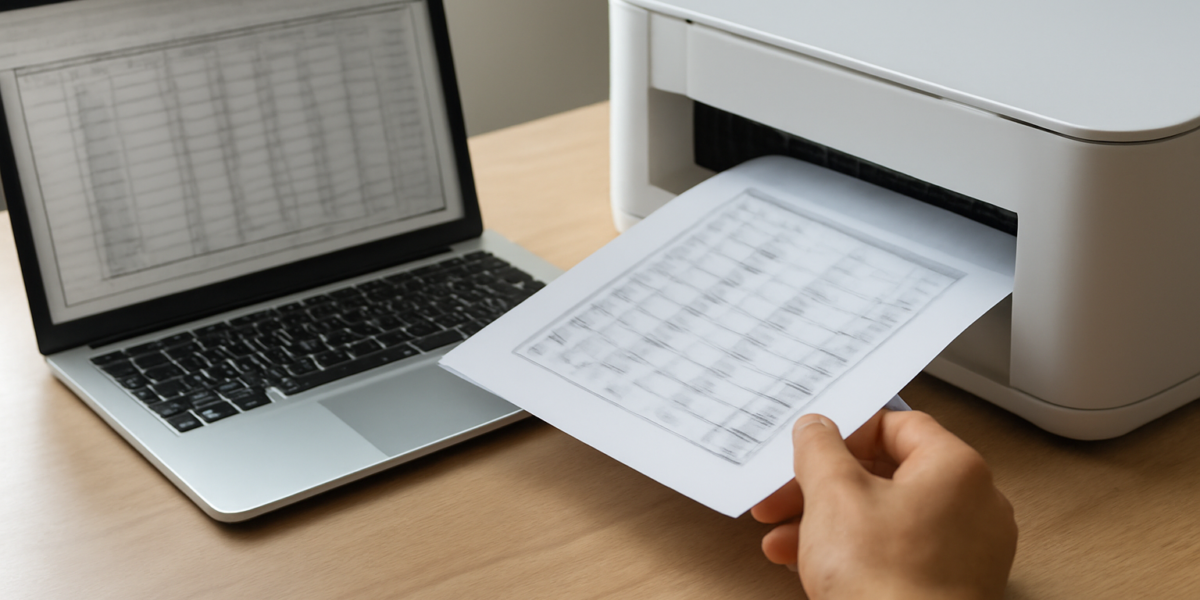
Mencetak spreadsheet Excel sering berakhir dengan kolom terpotong atau halaman kosong yang tidak perlu. Penyebabnya hampir selalu pengaturan halaman yang belum disesuaikan. Tujuh langkah berikut membenahi area cetak, skala, hingga header supaya hasil print langsung rapi tanpa banyak percobaan.
1. Tentukan Area Cetak Sebelum Masuk Menu Print
Excel mencetak seluruh sel yang terpakai, termasuk baris atau kolom sisa yang tidak sengaja terisi. Blok dulu rentang yang benar-benar ingin dicetak, lalu pilih Page Layout > Print Area > Set Print Area. Area di luar blok itu tidak akan ikut tercetak meskipun ada data di sana.
Untuk data yang sering diperbarui, perluas area cetak lewat Page Layout > Print Area > Add to Print Area agar tabel baru tetap masuk. Kalau ingin membatalkan, pilih Clear Print Area.
2. Atur Orientasi dan Ukuran Kertas
Buka Page Layout > Orientation. Tabel dengan banyak kolom lebih nyaman dicetak Landscape, sedangkan laporan yang isinya sedikit tetap Portrait. Di menu yang sama, pilih ukuran kertas lewat Size, misalnya A4 atau F4, dan pastikan ukuran itu sama dengan kertas di printer.
Jika hasil cetak sering meleset beberapa milimeter, cek juga pengaturan margin di langkah berikutnya sebelum menyalahkan printer.
3. Sesuaikan Margin Halaman
Pilih Page Layout > Margins, lalu gunakan Narrow untuk tabel lebar atau Custom Margins bila perlu angka tertentu. Margin atas biasanya perlu ruang lebih karena kita akan menambahkan header di langkah kelima. Margin yang terlalu sempit bisa terpotong oleh printer yang punya batas cetak fisik.
4. Gunakan Fit-Sheet agar Semua Kolom Masuk Satu Halaman
Di bagian Page Layout > Scale to Fit, isi Width dengan 1 page dan biarkan Height tetap Automatic. Excel akan mengecilkan skala sampai semua kolom muat dalam lebar satu halaman. Cara ini lebih terkontrol daripada mengubah persentase skala secara manual.
Untuk tabel yang sangat lebar, pertimbangkan memecahnya menjadi dua bagian atau memilih orientasi landscape. Skala yang terlalu kecil membuat huruf sulit dibaca saat dicetak.
5. Tambahkan Header dan Footer
Buka Insert > Header & Footer, lalu ketik judul laporan di bagian tengah header. Gunakan tombol Page Number dan Current Date di footer agar setiap halaman punya nomor dan tanggal cetak. Header dan footer muncul di Page Layout view, bukan di tampilan normal, jadi jangan kaget jika tidak terlihat di lembar kerja.
Untuk dokumen Word, pengaturan header dan footer punya langkah tersendiri karena letaknya di menu Insert. Panduan lengkapnya ada di cara mengatur header dan footer di Word untuk laporan.
6. Ulangi Baris Judul di Setiap Halaman
Tabel panjang yang tercetak lebih dari satu halaman akan sulit dibaca jika baris judul hanya muncul di halaman pertama. Pilih Page Layout > Print Titles, lalu pada kolom Rows to repeat at top blok baris judul, misalnya $1:$2. Excel akan mengulang baris tersebut di setiap halaman.
Fitur ini juga berguna untuk kolom pertama yang berisi nama atau kode, cukup isi Columns to repeat at left.
7. Periksa Pratinjau dan Cetak
Tekan Ctrl+P untuk membuka pratinjau. Periksa jumlah halaman, posisi potongan kolom, dan keterbacaan huruf. Jika ada halaman kosong di akhir, kemungkinan ada area cetak yang terlalu luas; kembali ke langkah pertama dan perbaiki.
Di jendela print, pastikan printer yang dipilih benar dan opsi Print Active Sheets atau Print Entire Workbook sesuai kebutuhan. Untuk dokumen Word, pengaturan halaman tertentu bisa dilakukan lewat menu print yang berbeda, seperti dijelaskan di cara print dokumen Word dengan pengaturan halaman tertentu.
Ringkasan
Cetak Excel yang rapi bergantung pada urutan pengaturan: tentukan area cetak, pilih orientasi dan margin, atur skala lebar, lalu lengkapi header serta baris judul berulang. Pratinjau selalu menjadi pengecekan terakhir sebelum tombol print ditekan. Jika kamu bekerja dengan beberapa sheet sekaligus, lihat juga cara menggabungkan data antar sheet di Excel agar area cetak tidak perlu diatur ulang tiap file.
Pertanyaan yang Sering Diajukan
Bagaimana cara print Excel agar tidak terpotong ke halaman lain?
Atur Scale to Fit > Width menjadi 1 page dan tentukan area cetak lebih dulu. Jika tabel masih terlalu lebar, ubah orientasi ke landscape atau perkecil margin.
Mengapa baris judul tabel tidak muncul di halaman kedua?
Fitur Print Titles belum diatur. Buka Page Layout > Print Titles, lalu isi Rows to repeat at top dengan baris judul tabel. Excel akan mengulanginya di setiap halaman cetak.
Apakah pengaturan print ini berlaku untuk semua sheet?
Tidak. Setiap sheet memiliki pengaturan halaman sendiri. Jika ingin pengaturan yang sama, salin sheet atau atur satu per satu. Untuk kebutuhan cetak seluruh workbook, pilih opsi Print Entire Workbook di jendela print.
Untuk berita teknologi dan tutorial aplikasi perkantoran, indowarta menyajikan informasi dari penulis berpengalaman dengan sumber fakta yang bisa diverifikasi, bukan opini sepihak.