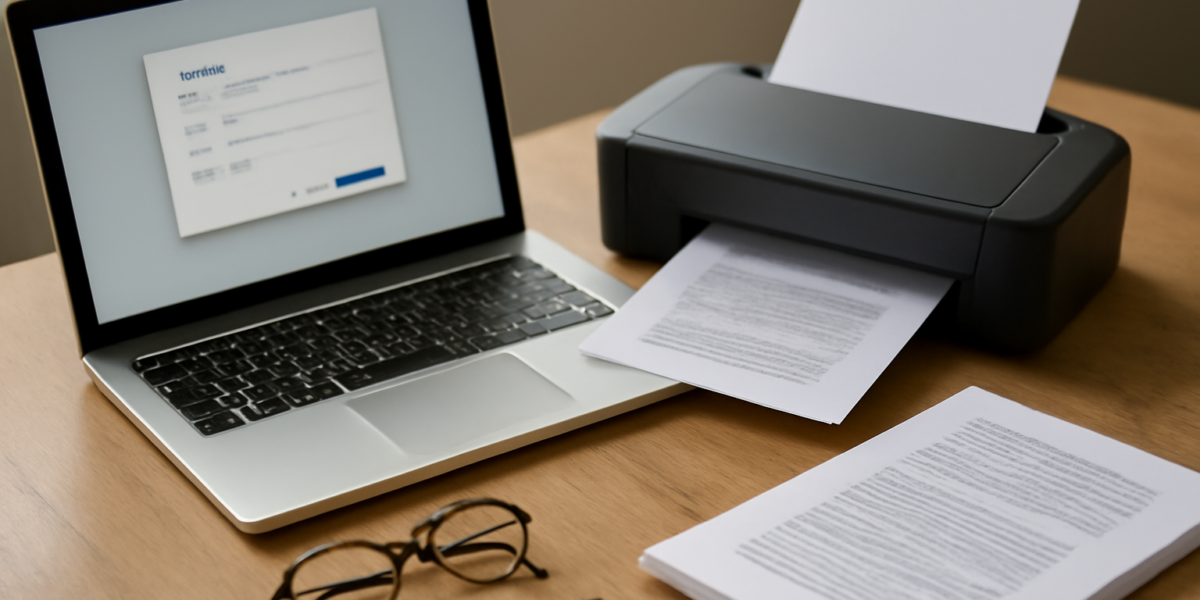
Untuk mencetak hanya halaman tertentu di Word, buka menu File > Print, lalu isi kolom Pages dengan nomor halaman yang diinginkan, misalnya 2, 5, 7-9. Word hanya mengirim halaman itu ke printer tanpa mengubah isi dokumen. Skala dan orientasi bisa disesuaikan di panel yang sama sebelum tombol Print ditekan.
Membuka dialog Print dan Mengisi Rentang Halaman
Tekan Ctrl+P atau klik File lalu pilih Print. Panel pratinjau di sebelah kanan memperlihatkan halaman pertama dari rentang yang akan dicetak. Kolom paling atas berisi pilihan printer, jumlah salinan, dan bagian Settings dengan dropdown yang secara default menampilkan Print All Pages.
Klik dropdown tersebut dan pilih Print Custom Range. Kolom Pages di bawahnya menjadi aktif. Masukkan nomor halaman dengan aturan penulisan berikut:
- 3 untuk satu halaman saja.
- 1, 4, 6 untuk beberapa halaman terpisah, dipisah koma.
- 5-12 untuk rentang berurutan.
- 1-3, 8, 15-17 untuk kombinasi rentang dan halaman tunggal.
Nomor yang dimasukkan mengikuti nomor halaman fisik dokumen, bukan nomor yang tercetak di footer. Kalau dokumen memakai penomoran romawi di bagian awal, halaman sampul tetap dihitung sebagai halaman 1 di kolom Pages.
Mencetak Halaman Ganjil atau Genap Saja
Dropdown Settings menyediakan pilihan Print Odd Pages Only dan Print Even Pages Only. Pilihan ini berguna saat mencetak dua sisi secara manual: cetak halaman ganjil dulu, balik tumpukan kertas, lalu cetak halaman genap. Pastikan urutan kertas tidak terbalik supaya hasil cetak dua sisi tidak tertukar.
Untuk dokumen yang akan dijilid, pengaturan ini membantu menyisipkan halaman kosong di posisi yang tepat. Setelah halaman ganjil tercetak, masukkan kembali kertas ke baki printer sesuai arah yang ditunjukkan petunjuk printer.
Mengatur Skala Cetak agar Isi Tidak Terpotong
Di bagian bawah dropdown Settings ada opsi seperti Print One Sided, Collated, Portrait Orientation, dan Letter atau A4. Periksa ukuran kertas terlebih dahulu. Dokumen yang disusun di kertas A4 akan terpotong di sisi kanan bila dicetak pada kertas Letter, begitu juga sebaliknya.
Opsi Scale to Paper Size berguna ketika dokumen dibuat untuk ukuran kertas berbeda dari yang tersedia. Word akan mengecilkan atau memperbesar isi agar pas di kertas. Untuk dokumen dengan tabel lebar, pilih Fit All Columns on One Page supaya kolom paling kanan tidak pindah ke halaman berikutnya.
Jika ingin mencetak beberapa halaman dalam satu lembar kertas, gunakan pilihan 2 Pages Per Sheet. Hasilnya lebih kecil, jadi hanya cocok untuk dokumen arsip atau bahan bacaan pribadi, bukan untuk dokumen resmi yang dibaca orang lain.
Mencetak Bagian Tertentu dari Dokumen Panjang
Dokumen laporan sering dibagi menjadi beberapa bagian dengan page break. Kalau hanya ingin mencetak satu bagian, cari dulu nomor halaman awalnya lewat tampilan Print Layout. Tekan Ctrl+End untuk melihat halaman terakhir, atau gunakan kotak pencarian di panel Navigation untuk melompat ke judul bagian.
Alternatif lain, blok teks yang ingin dicetak lalu pilih Print Selection di dropdown Settings. Word hanya mengirim bagian yang diblok ke printer. Cara ini praktis untuk mengambil satu paragraf atau satu tabel dari dokumen panjang tanpa harus menghitung nomor halaman.
Untuk dokumen Word yang digabung dari beberapa file, penomoran halaman bisa membingungkan. Setelah menggabungkan file, periksa ulang nomor halaman sebelum mencetak agar rentang yang dimasukkan tidak salah. Panduan cara menggabungkan file Word jadi satu dokumen membahas langkah penggabungan sekaligus cara merapikan penomoran.
Menyimpan Pengaturan Cetak untuk Dipakai Lagi
Word mengingat pengaturan terakhir yang dipakai selama dokumen masih terbuka. Kalau rutin mencetak dokumen dengan format sama, atur sekali lalu biarkan. Untuk dokumen berbeda, periksa kembali kolom Pages sebelum menekan Print karena nilai dari dokumen sebelumnya bisa ikut terbawa.
Cetak ke PDF juga bisa menjadi langkah uji sebelum mencetak ke kertas. Pilih Microsoft Print to PDF di daftar printer, lalu simpan hasilnya. Cara ini menghindari pemborosan kertas ketika pengaturan skala atau margin belum pas.
Kalau printer terhubung lewat jaringan kantor dan hasil cetak tidak keluar, periksa antrean cetak di perangkat. Untuk pengujian koneksi jaringan pada komputer berbasis Linux, tersedia aplikasi Linux untuk menguji koneksi jaringan yang bisa memastikan komputer benar-benar terhubung ke printer sebelum mencetak ulang.
Untuk kebutuhan mencetak undangan atau label dengan data berbeda per lembar, atur tata letak lewat fitur mail merge. Penjelasan lengkapnya ada di panduan cara membuat label undangan di Word dengan tabel dan mail merge. Pengguna Linux yang ingin menyiapkan komputer khusus untuk mencetak dan menonton materi presentasi bisa melihat perbandingan pada artikel membandingkan distro Linux untuk streaming ringan.
Memeriksa Hasil Sebelum Menekan Tombol Print
Panel pratinjau di sebelah kanan dialog Print bisa digulir untuk melihat setiap halaman dalam rentang yang dipilih. Periksa apakah tabel terpotong, gambar terpotong, atau ada halaman kosong yang ikut tercetak. Tekan tombol panah di bawah pratinjau untuk berpindah halaman.
- Pastikan printer yang dipilih benar, terutama di komputer yang terhubung ke beberapa printer.
- Cek jumlah salinan di kolom Copies.
- Periksa orientasi halaman, portrait atau landscape, sesuai isi dokumen.
- Pastikan ukuran kertas di printer sama dengan ukuran di pengaturan Word.
- Tekan Print setelah semua pengaturan sesuai.
Mencetak satu halaman uji lebih dulu menghemat kertas ketika dokumen memakai gambar berwarna atau tabel lebar. Setelah hasilnya sesuai, cetak sisa halaman dengan rentang yang sudah disiapkan.
Ringkasan
Mencetak halaman tertentu di Word cukup lewat dialog Print dengan mengisi kolom Pages memakai format nomor tunggal, rentang, atau kombinasi keduanya. Sesuaikan juga skala, orientasi, dan ukuran kertas agar isi tidak terpotong. Untuk dokumen gabungan atau label undangan, periksa ulang penomoran halaman sebelum mencetak.
Pertanyaan yang Sering Diajukan
Bagaimana cara mencetak halaman 1 dan 10 saja tanpa halaman lain?
Buka Ctrl+P, pilih Print Custom Range, lalu tulis 1, 10 di kolom Pages. Word hanya akan mengirim dua halaman tersebut ke printer.
Apakah nomor di kolom Pages mengikuti nomor halaman yang tertera di footer dokumen?
Tidak selalu. Kolom Pages memakai urutan halaman fisik dokumen. Jika halaman sampul tidak diberi nomor di footer, halaman berikutnya tetap dihitung sebagai halaman 2 di kolom Pages.
Kenapa hasil cetak terpotong di sisi kanan meskipun sudah memilih rentang halaman yang benar?
Biasanya karena ukuran kertas di Word berbeda dengan kertas di printer. Periksa pilihan ukuran kertas di dropdown Settings dan sesuaikan dengan kertas yang dipakai, misalnya A4 atau Letter.