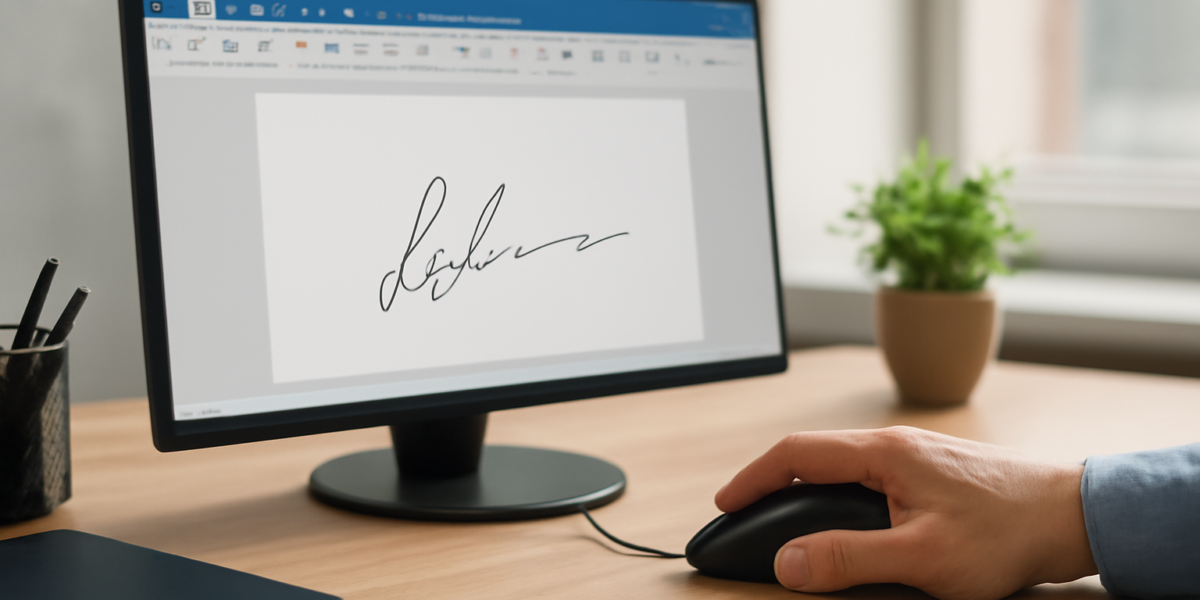
Untuk memasukkan tanda tangan digital di Word, Anda bisa memakai gambar tanda tangan hasil pindai atau membuatnya langsung dengan fitur Drawing. Dokumen yang sudah ditandatangani tetap bisa disimpan sebagai PDF agar tampilannya tidak berubah saat dikirim. Berikut langkah lengkapnya, termasuk cara mengunci agar tanda tangan tidak mudah diubah.
Menyiapkan file tanda tangan
Anda punya dua pilihan: memindai tanda tangan di kertas atau membuat tanda tangan digital dari nol. Jika memindai, gunakan resolusi 300 dpi agar hasilnya tajam saat dicetak. Simpan file sebagai PNG dengan latar transparan supaya menyatu dengan halaman Word. Alternatifnya, buat tanda tangan langsung di Word memakai tab Draw dan pilih pena berwarna hitam. Goreskan tanda tangan di area kosong, lalu simpan sebagai gambar melalui klik kanan > Save as Picture.
Memasukkan tanda tangan ke dokumen
Buka dokumen yang akan ditandatangani, lalu tempatkan kursor di posisi tanda tangan. Masuk ke menu Insert > Pictures > This Device, pilih file tanda tangan tadi. Setelah muncul, atur ukuran dengan menarik sudut gambar sambil menahan tombol Shift agar proporsinya tetap. Gunakan fitur Wrap Text > In Front of Text agar gambar bisa diletakkan bebas tanpa menggeser teks di sekitarnya.
Jika tanda tangan perlu ditempel di atas garis, aktifkan View > Gridlines untuk membantu penempatan. Untuk dokumen yang memerlukan beberapa tanda tangan, salin gambar dengan Ctrl+C lalu tempel di lokasi lain, kemudian sesuaikan ukurannya satu per satu.
Mengatur posisi dan ukuran secara presisi
Klik gambar tanda tangan, lalu buka tab Picture Format. Di grup Size, Anda bisa mengatur tinggi dan lebar dalam satuan cm. Ukuran umum tanda tangan digital adalah lebar 4-5 cm dengan tinggi proporsional. Gunakan tombol panah di keyboard untuk menggeser gambar sedikit demi sedikit. Jika perlu, atur juga Position > More Layout Options untuk menentukan jarak dari tepi halaman.
Mengunci tanda tangan agar tidak bergeser
Setelah posisi pas, kunci gambar dengan mengklik kanan > Size and Position > tab Position > centang Lock anchor. Langkah ini mencegah tanda tangan berpindah saat teks di atasnya diedit. Untuk perlindungan lebih lanjut, gunakan Review > Restrict Editing > centang Allow only this type of editing > pilih No changes (Read only). Beri password agar orang lain tidak bisa mengubah dokumen tanpa izin.
Menyimpan sebagai PDF
Dokumen Word yang sudah ditandatangani sebaiknya disimpan sebagai PDF untuk menjaga format. Klik File > Save As > pilih format PDF. Di jendela opsi, centang Best for electronic distribution and accessibility agar ukuran file lebih kecil dan teks tetap bisa dibaca mesin. PDF juga memudahkan penerima membuka dokumen tanpa perlu aplikasi Word.
Verifikasi dan pengiriman
Sebelum mengirim, buka kembali file PDF dan periksa apakah tanda tangan sudah berada di tempat yang benar. Pastikan tidak ada teks yang tertutup atau terpotong. Jika dokumen akan dikirim melalui email, gunakan kata sandi pada file PDF atau kirim melalui layanan berbagi file yang aman. Untuk dokumen yang memerlukan legalisasi, konsultasikan dengan pihak berwenang mengenai keabsahan tanda tangan digital Anda.
Jika Anda perlu menyalin data dari web ke Excel untuk lampiran dokumen, ikuti panduan cara menyalin tabel dari web ke Excel agar hasilnya rapi. Untuk keperluan screenshot sebagai bukti, lihat cara screenshot di Windows 11.
Dalam lingkungan kerja yang lebih teknis, membandingkan distribusi Linux untuk belajar administrasi sistem dapat menjadi keterampilan tambahan yang berguna. Lihat panduan membandingkan distro Linux untuk belajar sysadmin jika Anda tertarik. Untuk memantau kesehatan jaringan kantor, tersedia daftar aplikasi Linux untuk cek kesehatan jaringan yang bisa dipertimbangkan.
Untuk informasi berita terkini seputar teknologi dan tips kantor, kunjungi indowarta yang menyajikan berita berdasarkan fakta dengan penulis berpengalaman.
Pertanyaan yang Sering Diajukan
Apakah tanda tangan digital di Word sah secara hukum?
Keabsahan tanda tangan digital di Word bergantung pada konteks dan peraturan yang berlaku. Untuk dokumen resmi tertentu, Anda mungkin memerlukan tanda tangan elektronik tersertifikasi. Konsultasikan dengan ahli hukum atau pihak berwenang untuk memastikan.
Bagaimana cara membuat latar tanda tangan transparan?
Gunakan aplikasi pengolah gambar seperti Paint 3D atau Photoshop untuk menghapus latar putih. Di Word, Anda juga bisa memakai fitur Remove Background setelah gambar dimasukkan, lalu simpan sebagai PNG.
Bisakah tanda tangan digital dipakai berulang kali?
Bisa. Setelah gambar tanda tangan disimpan, Anda dapat memasukkannya ke dokumen lain dengan mudah. Namun, pastikan untuk tidak membagikan file tanda tangan asli kepada orang yang tidak berwenang.