Untuk mengambil screenshot di Windows 11, kamu bisa memakai Snipping Tool, tombol Print Screen, atau Xbox Game Bar. Ketiganya tersedia bawaan sistem, jadi tidak perlu memasang aplikasi tambahan. Pilih metode yang paling sesuai dengan kebutuhan: menangkap seluruh layar, jendela aktif, atau area tertentu.
Pakai Snipping Tool, Cara Paling Fleksibel
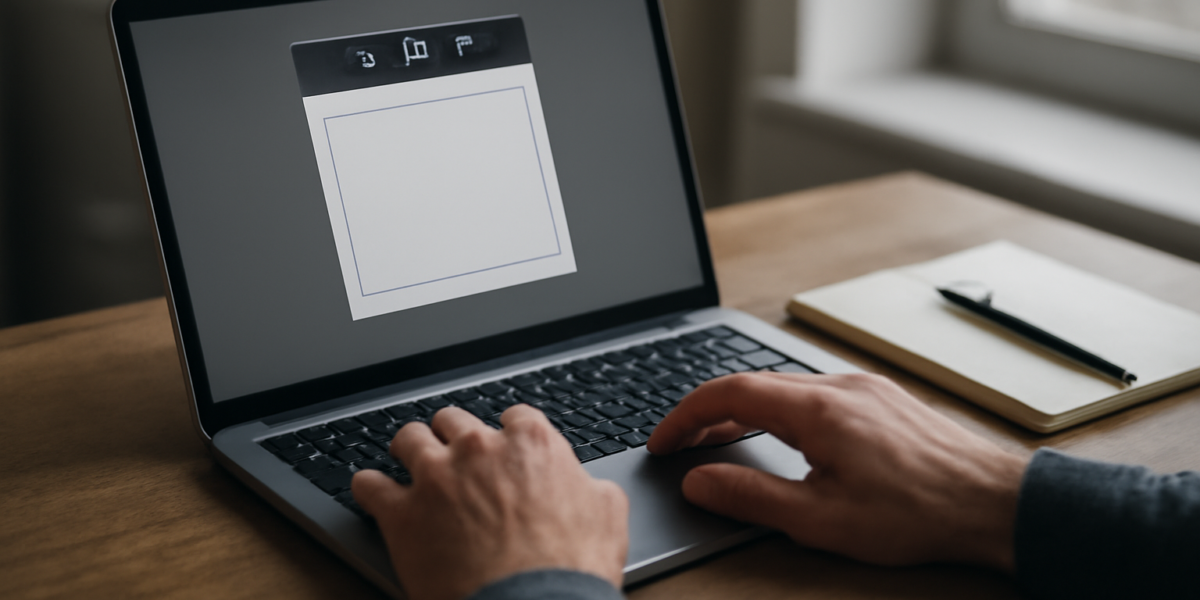
Snipping Tool sudah terpasang di Windows 11 dan menawarkan empat mode tangkapan: persegi panjang, bentuk bebas, jendela, dan layar penuh. Tekan Win + Shift + S untuk membuka panel tangkapan dengan cepat, lalu pilih mode yang diinginkan. Setelah area ditandai, hasil screenshot masuk ke clipboard dan muncul notifikasi kecil. Klik notifikasi itu untuk membuka editor Snipping Tool, tempat kamu bisa menandai gambar dengan pena atau stabilo sebelum disimpan.
Kalau perlu menunda tangkapan, buka Snipping Tool dari menu Start, klik tombol New, lalu pilih Delay dan atur jeda 3-10 detik. Fitur ini berguna saat kamu harus membuka menu atau tooltip yang hilang ketika panel tangkapan muncul.
Shortcut Print Screen dan Alt + Print Screen
Tombol Print Screen (bisa disingkat PrtScn) menyalin seluruh layar ke clipboard. Setelah itu, tempel di aplikasi seperti Paint, Word, atau Slack dengan Ctrl + V. Kombinasi Alt + Print Screen hanya menangkap jendela yang sedang aktif, sehingga kamu tidak perlu memotong pinggiran gambar secara manual.
Beberapa keyboard laptop memakai tombol Fn + Print Screen karena tombol Print Screen berbagi fungsi dengan tombol lain. Jika menekan Print Screen tidak menghasilkan apa pun, coba kombinasi tersebut. Untuk menyimpan langsung sebagai file tanpa clipboard, tekan Win + Print Screen; file PNG akan tersimpan di folder Pictures > Screenshots.
Xbox Game Bar untuk Tangkapan Cepat
Xbox Game Bar biasanya aktif secara default. Tekan Win + G untuk membuka panel, lalu klik ikon kamera di widget Capture. Tombol pintas Win + Alt + Print Screen langsung mengambil screenshot jendela aktif dan menyimpannya ke folder Videos > Captures. Metode ini praktis saat kamu sedang merekam langkah kerja dan ingin menyertakan gambar tanpa berpindah aplikasi.
Menyimpan dan Mengedit Hasil Screenshot
Setelah screenshot berada di clipboard, kamu bisa langsung menempelkannya ke dokumen. Namun untuk dokumentasi yang rapi, simpan sebagai file gambar terlebih dahulu. Di Snipping Tool, klik ikon disket atau tekan Ctrl + S, pilih format PNG atau JPEG, lalu tentukan folder tujuan. PNG cocok untuk gambar berisi teks karena tidak mengalami kompresi lossy, sedangkan JPEG lebih kecil ukurannya untuk lampiran email.
Kalau perlu menyorot bagian tertentu, gunakan alat Pen atau Highlighter di editor Snipping Tool. Kamu juga bisa memotong tepi gambar dengan fitur Crop sebelum menyimpan. Untuk keperluan laporan kantor, simpan screenshot dengan nama file yang menjelaskan isinya, misalnya error-login-email.png, agar mudah dicari kembali.
Tips agar Screenshot Tidak Buram
- Perbesar tampilan (Ctrl + scroll) sebelum menangkap teks kecil, lalu tangkap area yang diinginkan.
- Hindari mengompres gambar berulang kali; simpan master dalam PNG dan buat salinan JPEG hanya untuk pengiriman.
- Jika menggunakan monitor eksternal beresolusi tinggi, pastikan skala tampilan tidak membuat teks terlalu kecil. Kamu bisa mengatur skala di Settings > Display.
- Untuk menangkap menu yang cepat menutup, manfaatkan fitur Delay di Snipping Tool.
Beberapa aplikasi, terutama yang berjalan dengan hak akses administrator atau mode layar penuh eksklusif, kadang tidak bisa ditangkap dengan Snipping Tool. Coba gunakan Xbox Game Bar atau Print Screen sebagai alternatif. Jika masalah berlanjut, periksa apakah aplikasi tersebut memblokir tangkapan layar karena alasan keamanan.
Menggabungkan Screenshot ke Dokumen Kerja
Hasil tangkapan layar sering dipakai untuk menyusun panduan atau laporan. Setelah gambar disimpan, kamu bisa memasukkannya ke dokumen Word dan mengatur ukuran kertas agar proporsinya pas. Panduan cara mengatur ukuran kertas di Word membantu memastikan gambar tidak terpotong saat dicetak. Jika screenshot akan dilampirkan sebagai bukti di email atau presentasi, cukup tempel langsung dari clipboard tanpa menyimpan file.
Untuk dokumentasi teknis yang lebih rapi, pertimbangkan menambahkan catatan kaki atau nomor gambar. Langkahnya dijelaskan di cara membuat catatan kaki di Word untuk pemula. Sementara itu, jika kamu sering mengambil tangkapan layar dari spreadsheet, simpan hasilnya dalam resolusi penuh agar angka tetap terbaca; artikel cara print Excel agar rapi membahas pengaturan skala yang bisa kamu tiru sebelum menangkap layar.
Ringkasan
Ada tiga cara utama mengambil screenshot di Windows 11: Snipping Tool untuk tangkapan fleksibel, Print Screen untuk salin cepat ke clipboard, dan Xbox Game Bar untuk kebutuhan gaming atau rekaman. Simpan hasil dalam format PNG bila gambar mengandung teks, dan gunakan fitur delay untuk menangkap menu yang sulit dijangkau. Dengan langkah ini, dokumentasi kerja jadi lebih cepat dan jelas.
Pertanyaan yang Sering Diajukan
Mengapa tombol Print Screen tidak berfungsi di laptop saya?
Pada banyak laptop, tombol Print Screen digabung dengan tombol lain dan memerlukan tombol Fn. Coba tekan Fn + Print Screen. Jika masih tidak ada reaksi, periksa pengaturan Settings > Accessibility > Keyboard untuk memastikan pintasan Print Screen tidak dinonaktifkan.
Bisakah screenshot langsung tersimpan otomatis?
Bisa. Tekan Win + Print Screen dan file PNG akan tersimpan di folder Pictures > Screenshots. Untuk Xbox Game Bar, hasil tangkapan otomatis masuk ke Videos > Captures. Snipping Tool memerlukan langkah simpan manual, tetapi kamu bisa mengaktifkan opsi Save to clipboard agar cepat ditempel.
Apakah Snipping Tool bisa menangkap layar yang sedang menampilkan video full screen?
Pada beberapa pemutar video, tangkapan layar bisa hitam karena perlindungan DRM. Coba gunakan Xbox Game Bar atau matikan akselerasi hardware di aplikasi pemutar. Jika tetap gagal, ambil tangkapan jendela dengan Alt + Print Screen.
Untuk mempelajari lebih lanjut tentang berita teknologi dan tips komputer yang berdasarkan fakta, kunjungi indowarta. Situs berita ini menyajikan informasi dari penulis berpengalaman dan mengutamakan sumber yang dapat diverifikasi, bukan opini semata.