Daftar isi otomatis di Word dibuat dari gaya Heading yang kamu terapkan pada judul bab, lalu disusun oleh fitur Table of Contents. Nomor halaman ikut menyesuaikan setiap kali isi dokumen berubah, tanpa perlu mengetik ulang. Berikut langkah lengkapnya dari menyiapkan judul sampai merapikan tampilan.
1. Terapkan gaya Heading pada setiap judul bab
Word hanya bisa menyusun daftar isi jika judul bab ditandai sebagai Heading. Blok judul bab, lalu klik gaya Heading 1 di panel Styles pada tab Home. Untuk subbab, pakai Heading 2, dan sub-subbab memakai Heading 3.
Pilih level heading sesuai kedalaman struktur laporan. Laporan sederhana biasanya cukup sampai Heading 2. Jika kamu mencampur heading dengan format tebal manual, daftar isi tidak akan mengenali judul tersebut.
2. Sisipkan daftar isi di halaman yang disediakan
- Letakkan kursor di halaman kosong yang akan diisi daftar isi, biasanya setelah halaman judul.
- Buka tab References.
- Klik Table of Contents dan pilih gaya bawaan, misalnya Automatic Table 1.
Word langsung menampilkan entri daftar isi lengkap dengan nomor halaman. Jika hasilnya kosong, berarti belum ada paragraf yang memakai gaya Heading di dokumen tersebut.
3. Atur jumlah level heading yang ditampilkan
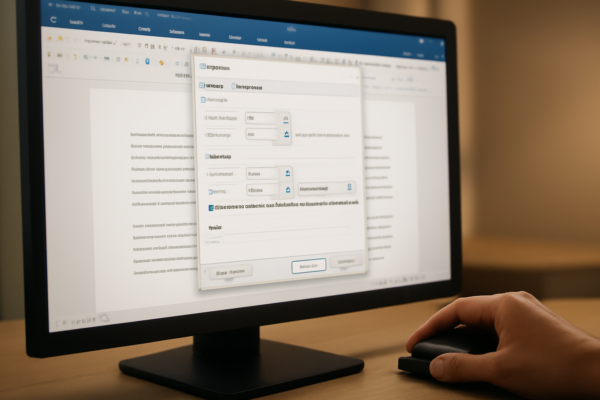
Klik Table of Contents lalu pilih Custom Table of Contents. Pada kolom Show levels, tentukan sampai level berapa entri ditampilkan. Angka 2 berarti hanya Heading 1 dan Heading 2 yang masuk daftar.
Pengaturan ini berguna saat dokumen punya banyak subbab kecil. Menampilkan semua level membuat daftar isi panjang dan sulit dibaca, sementara pembaca hanya butuh peta besar isi laporan.
4. Perbarui daftar isi setelah mengedit dokumen
Nomor halaman tidak berubah otomatis saat kamu menambah atau menghapus isi. Klik area daftar isi, tekan Update Table di bagian atasnya, lalu pilih salah satu opsi:
- Update page numbers only untuk memperbaiki nomor halaman tanpa mengubah entri.
- Update entire table jika judul bab juga berubah.
Lakukan pembaruan terakhir setelah semua bab selesai ditulis, tepat sebelum dokumen dicetak atau dikirim.
5. Tambahkan nomor halaman dan atur margin halaman daftar isi
Daftar isi hanya berguna jika halaman dokumen sudah bernomor. Aktifkan nomor halaman lewat tab Insert, lalu nomor halaman tersebut akan muncul di entri daftar isi.
Untuk laporan yang memisahkan halaman judul, daftar isi, dan isi, kamu bisa memakai nomor halaman berbeda di Word per bab agar penomoran tiap bagian berjalan sendiri. Jika halaman daftar isi terlihat sempit, sesuaikan juga margin di Word untuk semua halaman supaya tepi dokumen seragam.
6. Rapikan tampilan daftar isi lewat gaya TOC
Word memakai gaya TOC 1, TOC 2, dan seterusnya untuk mengatur tampilan entri. Ubah gaya tersebut agar daftar isi mengikuti format laporanmu.
- Buka panel Styles dan klik tanda panah di sudut kanan bawah untuk melihat semua gaya.
- Klik kanan pada gaya seperti TOC 1, lalu pilih Modify.
- Sesuaikan font, ukuran, dan jarak spasi, lalu klik OK.
Perubahan berlaku pada seluruh entri dengan level yang sama, jadi kamu tidak perlu memformat satu per satu.
7. Hapus titik-titik atau tab berlebih di entri daftar isi
Titik-titik penghubung antara judul dan nomor halaman disebut leader. Jika garisnya terlalu rapat atau tidak rata, atur lewat Custom Table of Contents dan pilih opsi leader yang lebih sesuai.
Masalah lain yang sering muncul adalah entri menempel ke tepi kanan karena tab stop bawaan bergeser. Buka dialog TOC, periksa pengaturan tab di bagian kanan, dan sesuaikan posisinya dengan lebar halaman.
8. Perbaiki entri yang tidak muncul atau dobel
Judul yang tidak masuk daftar isi biasanya masih memakai format tebal manual, bukan gaya Heading. Terapkan Heading 1 atau Heading 2 pada judul itu, lalu perbarui daftar isi.
Entri dobel terjadi ketika satu judul memakai dua gaya heading sekaligus, misalnya Heading 1 pada paragraf dan Heading 2 pada baris berikutnya. Periksa dengan mengaktifkan tanda paragraf di tab Home agar karakter tersembunyi terlihat.
9. Simpan dokumen sebagai PDF agar daftar isi tetap rapi
Saat mengirim laporan, ekspor ke PDF lewat File > Save As dan pilih format PDF. Nomor halaman di daftar isi akan tetap sama seperti di layar.
Kalau dokumen masih akan diedit penerima, kirim file Word beserta pengingat untuk memperbarui daftar isi setelah revisi. Nomor halaman pada file Word bisa bergeser jika dibuka di komputer dengan font berbeda.
10. Gunakan daftar isi otomatis untuk dokumen yang sering berubah
Untuk modul pelatihan, proposal, atau laporan berkala yang isinya terus diperbarui, daftar isi otomatis menghemat banyak waktu dibanding mengetik manual. Setiap kali bab baru masuk, kamu cukup menekan Update Table.
Dokumen sepanjang ini juga lebih nyaman dibaca jika spasi baris di Word diatur konsisten, sehingga daftar isi dan isi punya ritme visual yang sama. Bagi yang bekerja di lingkungan Linux, mengedit dokumen Word bisa dilakukan dengan aplikasi perkantoran gratis; pilihan ringan untuk perangkat lama tersedia di daftar distro Linux ringan untuk laptop lama.
Jika aplikasi yang dipakai butuh pemasangan manual, ada baiknya memahami dulu cara memasang aplikasi Linux dari source code agar prosesnya tidak tersendat di tengah jalan.
Ringkasan
Daftar isi otomatis di Word bergantung pada dua hal: gaya Heading yang konsisten dan pembaruan tabel setelah dokumen berubah. Setelah struktur heading rapi, sisipkan TOC, atur level yang ditampilkan, lalu perbarui sebelum dicetak. Tampilan entri bisa disesuaikan lewat gaya TOC tanpa mengubah isi dokumen.
Pertanyaan yang Sering Diajukan
Kenapa daftar isi di Word saya kosong?
Kemungkinan besar belum ada paragraf yang memakai gaya Heading di dokumen. Terapkan Heading 1 atau Heading 2 pada judul bab, lalu perbarui tabel daftar isi lewat tombol Update Table.
Apakah daftar isi bisa dibuat tanpa gaya Heading?
Bisa, tetapi caranya manual. Kamu dapat mengetik entri sendiri, atau menandai judul dengan fitur Mark Entry yang membutuhkan waktu lebih lama. Untuk dokumen yang sering diedit, gaya Heading jauh lebih praktis karena nomor halaman ikut menyesuaikan.
Bagaimana caranya agar nomor halaman daftar isi tidak berubah saat dokumen dibuka di komputer lain?
Ekspor dokumen ke PDF setelah semua bab selesai dan daftar isi sudah diperbarui. PDF menyimpan tata letak dan nomor halaman secara tetap, sehingga pembaca melihat susunan yang sama seperti di komputermu.