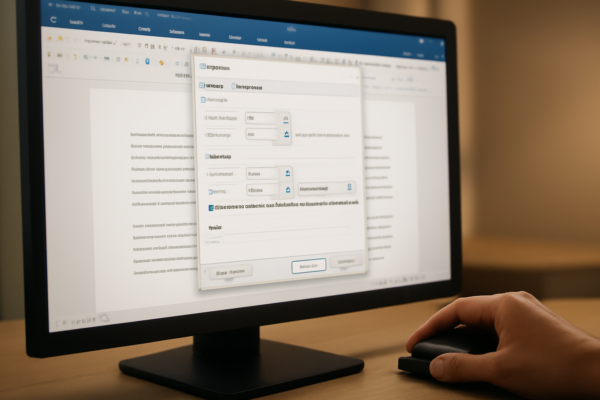
Header dan footer adalah area di bagian atas dan bawah setiap halaman dokumen Word yang bisa diisi teks, nomor halaman, atau elemen lain. Mengatur keduanya penting agar laporan atau makalah terlihat rapi dan informatif. Berikut cara mengatur header dan footer di Word untuk berbagai kebutuhan.
Apa Itu Header dan Footer di Word?
Header berada di margin atas, sedangkan footer di margin bawah. Keduanya muncul di setiap halaman secara otomatis, kecuali kamu mengatur opsi berbeda untuk halaman tertentu. Biasanya header berisi judul dokumen atau nama bab, dan footer berisi nomor halaman.
Pembaca bisa mengetahui konteks halaman yang sedang dibuka dari header dan footer. Untuk dokumen panjang seperti skripsi, laporan kerja, atau proposal, ini membantu mereka menavigasi isi.
Cara Menambahkan Header dan Footer di Word
Langkahnya bisa dilakukan di semua versi Word modern, termasuk Word 2013 ke atas.
- Buka dokumen Word yang ingin diberi header dan footer.
- Klik tab Insert di ribbon.
- Pada grup Header & Footer, klik Header lalu pilih salah satu desain yang tersedia. Kamu juga bisa memilih Edit Header untuk membuat sendiri.
- Setelah header aktif, ketik teks yang diinginkan, misalnya judul laporan. Kamu bisa mengatur font, ukuran, dan perataan seperti biasa.
- Untuk footer, klik Footer dan pilih desain atau Edit Footer. Ketik teks atau sisipkan nomor halaman.
- Klik Close Header and Footer atau klik dua kali di area dokumen untuk keluar.
Header dan footer akan otomatis muncul di semua halaman. Jika ingin berbeda untuk halaman pertama, centang opsi Different First Page di tab Design (Header & Footer Tools).
Menambahkan Nomor Halaman di Footer
Nomor halaman paling sering diletakkan di footer. Word menyediakan berbagai format penomoran.
- Klik tab Insert > Page Number.
- Pilih posisi nomor, misalnya Bottom of Page.
- Pilih gaya penomoran yang diinginkan. Nomor akan otomatis ditambahkan ke footer.
- Jika perlu, atur format nomor dengan klik Format Page Numbers untuk memilih angka romawi, huruf, atau memulai dari angka tertentu.
Untuk dokumen dengan bab berbeda, kamu mungkin perlu memisahkan nomor halaman per bab. Panduan lengkapnya bisa dibaca di cara membuat nomor halaman berbeda di Word per bab.
Mengatur Posisi dan Jarak Header Footer
Header dan footer memiliki jarak default dari tepi halaman. Kamu bisa menyesuaikannya agar tidak terlalu dekat dengan konten atau margin.
- Buka header atau footer dengan klik dua kali di area tersebut.
- Pada tab Design, lihat grup Position.
- Atur Header from Top atau Footer from Bottom sesuai kebutuhan, misalnya 1,25 cm.
- Untuk jarak dari tepi kertas, sesuaikan juga margin halaman melalui tab Layout > Margins. Jika perlu, ikuti panduan cara mengatur margin di Word untuk semua halaman.
Pastikan jarak header tidak menabrak teks judul. Jika terasa sesak, kurangi jarak atau ubah margin atas.
Membuat Header Footer Berbeda tiap Halaman
Word memungkinkan header dan footer berbeda untuk halaman pertama, halaman ganjil-genap, atau antar bagian (section).
Halaman pertama berbeda
Di tab Design, centang Different First Page. Header dan footer di halaman pertama akan kosong dan bisa diisi sendiri, misalnya dengan logo atau judul tanpa nomor halaman.
Halaman ganjil dan genap berbeda
Centang Different Odd & Even Pages untuk membuat posisi nomor halaman berselang-seling, seperti pada buku.
Antar bagian (section)
Jika dokumen dibagi menjadi beberapa section, kamu bisa memutus tautan header/footer antar section dengan mengklik Link to Previous hingga tidak aktif. Dengan begitu, setiap section bisa punya header/footer sendiri.
Tips Merapikan Header dan Footer
- Gunakan garis horizontal di bawah header atau di atas footer sebagai pemisah. Caranya, aktifkan header/footer lalu pilih Page Border atau sisipkan bentuk garis.
- Hindari teks terlalu panjang di header karena bisa terpotong. Cukup tulis judul singkat atau nama organisasi.
- Untuk laporan formal, gunakan font yang sama dengan isi dokumen, misalnya Times New Roman 10-11 pt.
- Jika ingin menyisipkan field seperti tanggal otomatis, gunakan Insert > Date & Time dan pilih format yang diinginkan.
- Untuk keperluan surat massal, header bisa memuat informasi pengirim. Lihat juga tutorial cara membuat mail merge di Word untuk kirim surat massal.
Jika kamu bekerja di lingkungan Linux, pengaturan dokumen serupa juga bisa dilakukan di aplikasi perkantoran seperti LibreOffice. Untuk memilih sistem operasi yang cocok, ada baiknya membaca panduan langkah demi langkah memilih distro Linux untuk laptop. Jika perlu memasang aplikasi tambahan, simak cara memasang paket .deb di Linux tanpa aplikasi tambahan.
Ringkasan
Mengatur header dan footer di Word membuat dokumen lebih mudah dinavigasi. Mulai dari menambahkan teks, nomor halaman, hingga mengatur posisi dan variasi antar halaman. Dengan mengikuti langkah di atas, kamu bisa membuat laporan yang rapi.
Pertanyaan yang Sering Diajukan
Bagaimana cara menghapus header atau footer di Word?
Klik dua kali di area header atau footer, lalu pilih teks atau elemen yang ingin dihapus dan tekan Delete. Untuk menghapus seluruh header/footer, buka tab Insert > Header > Remove Header (atau Footer > Remove Footer).
Apakah header dan footer bisa berbeda di setiap halaman?
Bisa. Gunakan opsi Different First Page untuk halaman pertama, Different Odd & Even Pages untuk halaman ganjil-genap, atau bagi dokumen menjadi beberapa section dan putuskan Link to Previous.
Mengapa nomor halaman tidak muncul di footer?
Periksa apakah opsi Different First Page aktif dan halaman pertama sedang ditampilkan. Pastikan kamu telah menyisipkan Page Number dan tidak menutupnya dengan elemen lain. Jika dokumen memiliki beberapa section, periksa pengaturan Link to Previous.