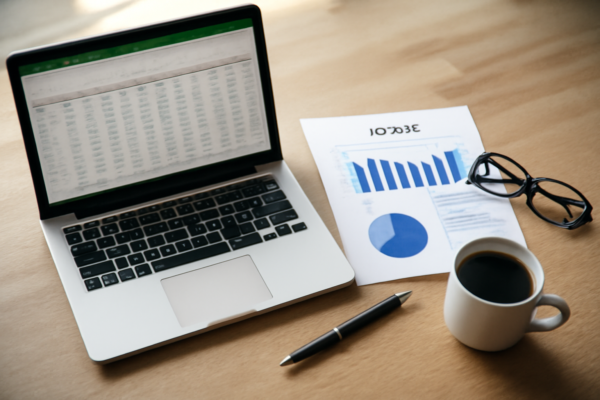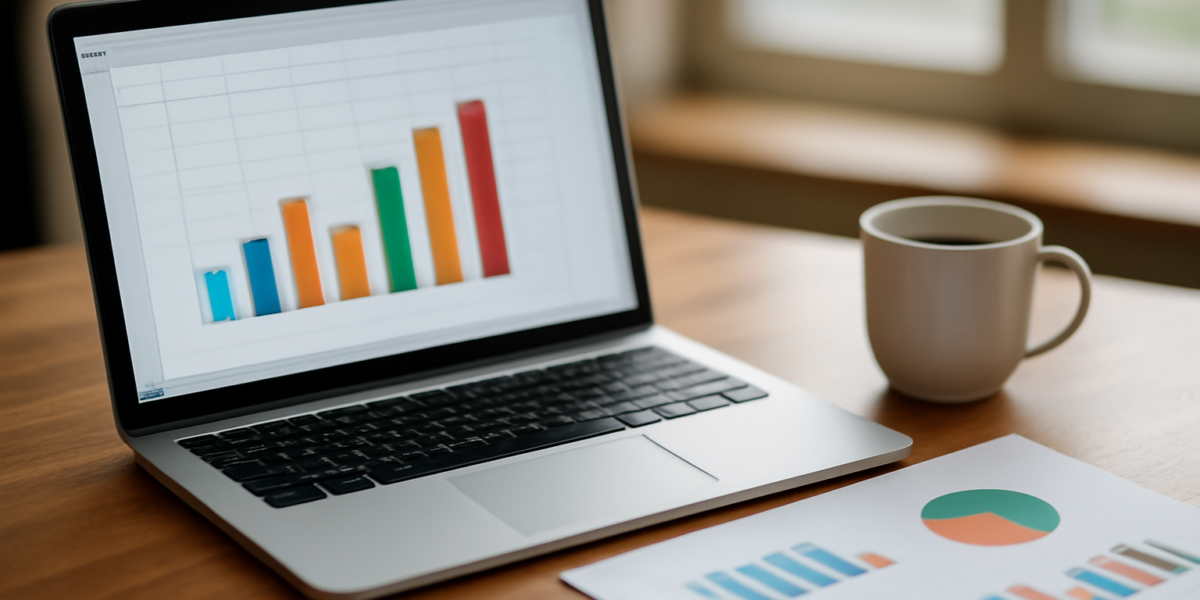
Cara membuat grafik dari data Excel paling cepat lewat tab Insert, pilih rentang data, lalu klik jenis grafik yang sesuai. Setelah grafik muncul, kamu masih perlu merapikan judul, label sumbu, dan format angka supaya hasilnya bisa dibaca orang lain tanpa penjelasan tambahan.
Siapkan Data Sebelum Membuat Grafik
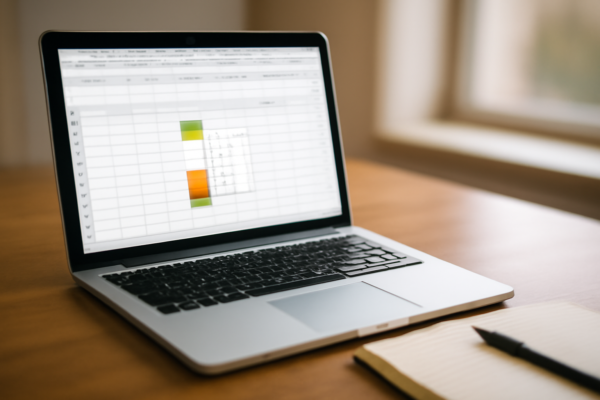
Grafik yang rapi dimulai dari tabel yang rapi. Susun data dalam dua kolom minimal: satu kolom untuk kategori (bulan, produk, wilayah) dan satu kolom untuk nilai angka. Letakkan judul kolom di baris paling atas tanpa sel kosong di antaranya.
Jika data hasil rumus, pastikan tidak ada sel yang menghasilkan teks error seperti #N/A atau #DIV/0!. Sel error akan terbaca sebagai nol atau hilang di grafik, sehingga grafiknya menyesatkan. Untuk data yang perlu dirapikan dulu, lihat panduan cara mengurutkan data di Excel supaya urutan kategori di grafik sesuai keinginan.
Hindari menggabungkan sel judul di tengah tabel. Excel akan kesulitan menentukan mana baris judul dan mana baris data. Cukup tebalkan judul kolom atau beri warna latar berbeda.
Memilih Jenis Grafik yang Sesuai Isi Data
Pilihan jenis grafik menentukan seberapa mudah pembaca menangkap pesan. Salah pilih jenis, data yang sama bisa terlihat membingungkan.
- Kolom atau batang: membandingkan nilai antar kategori, misalnya penjualan per cabang.
- Garis: menunjukkan perubahan sepanjang waktu, cocok untuk data bulanan atau harian.
- Pie: hanya untuk menunjukkan proporsi dari satu keseluruhan, idealnya maksimal lima bagian.
- Scatter: melihat hubungan antara dua angka, misalnya biaya iklan dan jumlah penjualan.
Kalau kategori lebih dari sepuluh, grafik kolom akan penuh dan sulit dibaca. Urutkan data dari nilai terbesar, lalu tampilkan beberapa kategori teratas saja.
Langkah Membuat Grafik di Excel
Ikuti urutan berikut untuk data yang sudah rapi di lembar kerja.
- Blok rentang data termasuk baris judul kolom. Contoh: A1:B13 untuk data dua belas bulan.
- Buka tab Insert, lalu pilih kelompok Charts.
- Klik jenis grafik, misalnya Insert Column or Bar Chart, lalu pilih varian yang diinginkan.
- Grafik muncul di lembar kerja. Geser ke posisi yang tidak menutupi tabel.
- Klik grafik, buka tombol Chart Elements (tanda plus di kanan atas) untuk menyalakan judul, label sumbu, dan legenda.
Kalau tabel terus bertambah tiap bulan, ubah rentang sumber menjadi tabel Excel (Ctrl+T) agar grafik ikut memanjang otomatis saat baris baru ditambahkan.
Merapikan Judul, Label, dan Format Angka
Grafik bawaan Excel biasanya memakai judul generik dan label sumbu yang tidak informatif. Beberapa penyesuaian berikut membuat grafik lebih mudah dibaca.
- Ganti judul grafik dengan kalimat singkat yang menyebut isi, misalnya “Penjualan Bulanan Cabang Bandung”.
- Beri judul sumbu vertikal dengan satuan, misalnya “Juta Rupiah”.
- Klik kanan label angka, pilih Format Axis, atur jumlah desimal dan pemisah ribuan.
- Sembunyikan garis kisi kalau tidak membantu, atau kurangi jumlah label sumbu agar tidak tumpang tindih.
- Hapus legenda bila grafik hanya berisi satu seri data.
Untuk laporan yang dicetak, perhatikan ukuran grafik. Grafik terlalu kecil membuat label terpotong. Atur ukuran lewat Format Chart Area sebelum halaman dicetak, dan cek hasilnya dengan panduan cetak dokumen Word bila grafik ditempel ke laporan Word.
Menyalin Grafik ke Word atau PowerPoint
Klik grafik, tekan Ctrl+C, lalu tempel di dokumen tujuan. Gunakan Paste Special dan pilih Picture kalau ingin grafik tidak berubah ukuran setelah ditempel. Pilih Keep Source Formatting bila grafik masih perlu disunting di Excel dan diperbarui otomatis.
Untuk laporan yang memuat banyak grafik, satukan dokumen setelah semua bagian selesai dengan cara menggabungkan file Word. Tempel grafik sebagai gambar agar tata letak tidak bergeser saat file dibuka di komputer lain.
Kalau pekerjaan menyangkut server data yang menyimpan file laporan, memilih sistem operasi yang tepat ikut memengaruhi kestabilan akses file. Ulasan membandingkan distro Linux untuk server produksi bisa jadi bahan pertimbangan sebelum memindahkan penyimpanan laporan ke server internal.
Memeriksa Grafik Sebelum Dibagikan
Grafik yang salah baca sering lolos karena pembuatnya tidak memeriksa ulang. Beberapa hal yang perlu dicek:
- Angka pada grafik cocok dengan tabel sumber, bukan hasil salinan lama.
- Sumbu vertikal dimulai dari nol untuk grafik batang. Memotong sumbu membuat perbedaan kecil terlihat besar.
- Tidak ada seri data yang tertinggal saat grafik dibuat dari rentang sebagian.
- Warna cukup kontras saat dicetak hitam putih.
Pengecekan fakta juga jadi kebiasaan wajib di dunia penerbitan. Portal berita seperti indowarta.com menekankan penulisan berdasarkan sumber dan fakta, bukan opini penulis. Prinsip serupa berlaku untuk grafik: setiap angka harus bisa dilacak ke tabel aslinya. Kebiasaan ini juga berguna saat kamu menguji koneksi jaringan kantor sebelum mengunggah laporan, misalnya dengan aplikasi Linux untuk menguji koneksi jaringan agar file tidak gagal terkirim di tengah jalan.
Ringkasan
Membuat grafik di Excel terdiri dari tiga tahap: merapikan tabel, memilih jenis grafik yang cocok, lalu merapikan judul dan label. Periksa ulang angka dan sumbu sebelum grafik dipakai di laporan, dan simpan data sumber dalam tabel agar grafik ikut diperbarui saat data bertambah.
Pertanyaan yang Sering Diajukan
Kenapa grafik saya tidak ikut berubah saat data diperbarui?
Grafik hanya mengikuti sel yang masuk rentang sumbernya. Jika baris baru ditambahkan di luar rentang, grafik tidak membaca baris itu. Ubah data menjadi tabel Excel dengan Ctrl+T, atau klik kanan grafik, pilih Select Data, lalu perbarui rentangnya secara manual.
Bagaimana cara menampilkan angka di atas batang grafik?
Klik grafik, buka Chart Elements, centang Data Labels. Kalau angkanya terlalu panjang, klik kanan label, pilih Format Data Labels, lalu atur format angka atau kecilkan ukuran huruf.
Apakah grafik pie bisa dipakai untuk banyak kategori?
Bisa, tetapi tidak disarankan. Semakin banyak potongan, semakin sulit membedakan proporsi tiap bagian. Gabungkan kategori kecil menjadi satu kelompok “Lainnya”, atau ganti ke grafik batang agar perbandingan lebih jelas.