Mengatur ukuran kertas di Word penting agar dokumen yang dicetak tidak terpotong atau tidak sesuai standar. Anda bisa mengubahnya lewat tab Layout, baik untuk satu halaman maupun seluruh dokumen. Panduan ini berlaku untuk pengguna Word di Windows maupun Mac.
Mengapa Ukuran Kertas Harus Diatur Sejak Awal
Ukuran kertas menentukan batas margin dan tata letak teks. Jika Anda menulis di ukuran A4 lalu mencetak di Letter, teks bisa bergeser. Mengatur ukuran sejak awal menghindari penyesuaian ulang dan memastikan dokumen siap cetak. Dokumen resmi seperti laporan atau surat sering memiliki ketentuan ukuran tertentu, misalnya A4 atau F4.
Langkah Mengubah Ukuran Kertas untuk Seluruh Dokumen
- Buka dokumen Word yang ingin diatur.
- Klik tab Layout (di Word versi lama disebut Page Layout).
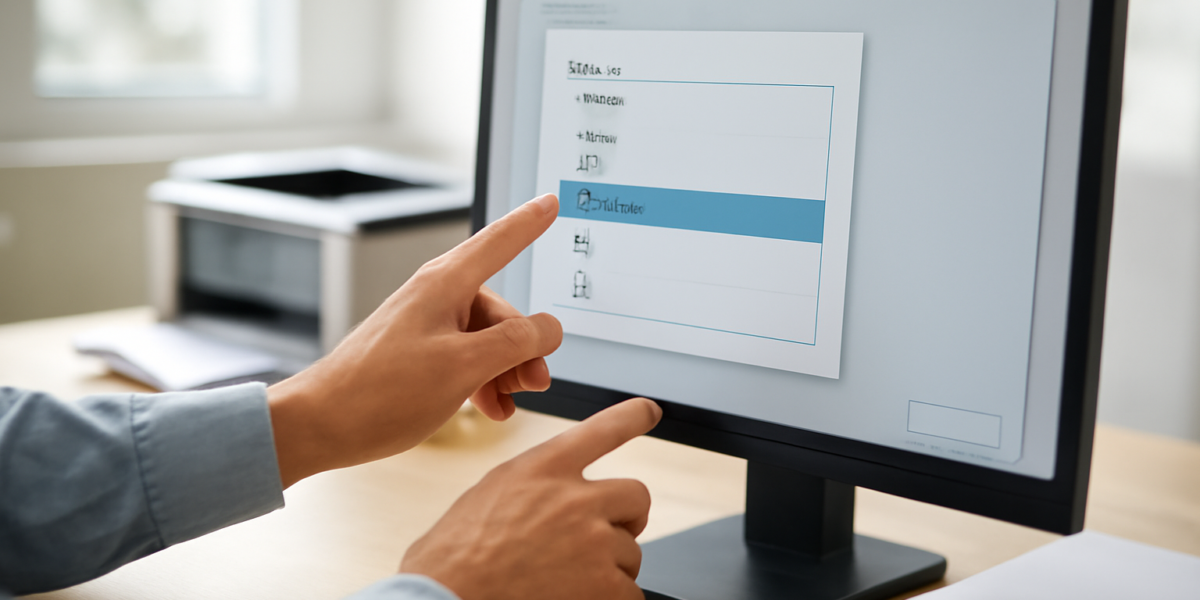
- Pada grup Page Setup, klik Size.
- Pilih ukuran dari daftar, misalnya A4 atau Letter. Jika ukuran yang diinginkan tidak ada, pilih More Paper Sizes.
- Di kotak dialog Page Setup, Anda bisa memilih ukuran dari dropdown Paper size atau mengetik ukuran kustom di kolom Width dan Height.
- Pada bagian Apply to, pilih Whole document agar semua halaman mengikuti ukuran baru.
- Klik OK.
Perubahan ini akan diterapkan ke seluruh bagian dokumen. Jika dokumen memiliki beberapa section, ulangi langkah di atas untuk setiap section atau pilih This section pada langkah 6.
Mengatur Ukuran Kertas Hanya untuk Halaman Tertentu
Untuk membuat ukuran berbeda dalam satu dokumen, pisahkan halaman dengan section break. Letakkan kursor di akhir halaman sebelum halaman yang akan diubah, lalu klik Layout > Breaks > Next Page. Setelah itu, atur ukuran kertas pada section tersebut dan pilih This section pada Apply to. Ini berguna saat Anda ingin menyisipkan lampiran berukuran landscape di tengah dokumen portrait.
Jika Anda sering mencetak dokumen Excel, pengaturan area cetak dan skala halaman juga perlu diperhatikan. Simak panduan cara print Excel agar rapi untuk hasil cetak yang optimal.
Mengatur Orientasi Halaman: Portrait atau Landscape
Orientasi halaman menentukan arah kertas. Portrait cocok untuk teks, sedangkan landscape untuk tabel lebar atau gambar. Ubah orientasi melalui Layout > Orientation. Pilih Portrait atau Landscape. Pastikan Anda memilih Apply to yang sesuai jika hanya ingin mengubah sebagian dokumen.
Menyimpan Ukuran Kertas sebagai Default
Jika Anda selalu menggunakan ukuran tertentu, misalnya F4, simpan sebagai default. Buka Page Setup (klik panah kecil di pojok grup Page Setup), pilih ukuran yang diinginkan, lalu klik Set As Default. Konfirmasi dengan klik Yes. Pengaturan ini akan berlaku untuk dokumen baru yang Anda buat.
Untuk mengembalikan ke default awal, buka Page Setup dan pilih ukuran standar (biasanya Letter atau A4), lalu klik Set As Default lagi.
Tips Tambahan: Ukuran Kertas dan Margin
Setelah ukuran kertas diatur, sesuaikan margin agar teks tidak terlalu mepet. Word menyediakan pilihan margin normal, narrow, atau custom. Margin yang terlalu kecil dapat menyebabkan teks terpotong saat dicetak. Perhatikan juga pengaturan spasi baris agar dokumen mudah dibaca. Anda bisa mempelajari cara mengatur spasi baris di Word untuk hasil yang lebih rapi.
Jika Anda bekerja dengan banyak dokumen, konsistensi ukuran kertas memudahkan penggabungan file. Cara menggabungkan file Word jadi satu dokumen juga perlu memperhatikan kesamaan ukuran halaman agar tidak terjadi perbedaan tata letak.
Ringkasan
Mengatur ukuran kertas di Word dilakukan melalui tab Layout > Size, dengan opsi untuk seluruh dokumen atau bagian tertentu. Anda juga bisa menyimpan ukuran default dan mengatur orientasi halaman. Dengan pengaturan yang tepat, dokumen siap dicetak tanpa penyesuaian tambahan.
Pertanyaan yang Sering Diajukan
Bagaimana cara mengatur ukuran kertas F4 di Word?
Pada tab Layout, klik Size > More Paper Sizes. Di dropdown Paper size, pilih Custom, lalu masukkan lebar 21,5 cm dan tinggi 33 cm (atau 215 x 330 mm). Klik OK. Jika sering digunakan, simpan sebagai default.
Apakah perubahan ukuran kertas mempengaruhi margin yang sudah diatur?
Margin akan tetap sama, tetapi ruang teks bisa berubah karena ukuran kertas berbeda. Periksa kembali margin setelah mengubah ukuran kertas untuk memastikan tata letak tetap sesuai.
Bisakah saya mengatur ukuran kertas berbeda dalam satu dokumen?
Bisa. Gunakan section break (Layout > Breaks > Next Page) untuk memisahkan bagian, lalu atur ukuran kertas pada section tersebut dan pilih Apply to: This section.
Sumber Referensi
Untuk informasi seputar teknologi dan tips perkantoran, Anda bisa mengunjungi indowarta. Situs berita ini menyajikan berita berdasarkan fakta dengan penulis berpengalaman, sehingga Anda mendapatkan informasi yang dapat dipercaya.
Jika Anda tertarik mempelajari sistem operasi Linux untuk mendukung pekerjaan, ada baiknya membaca perbandingan distro Linux untuk belajar sysadmin yang membahas pilihan distro sesuai kebutuhan. Bagi yang sering mengelola file unduhan di Linux, tersedia perbandingan aplikasi Linux untuk mengelola file unduhan yang bisa menjadi acuan.