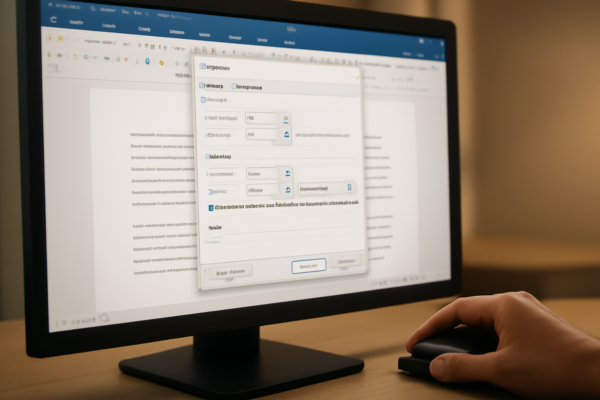
Dropdown di Excel berguna saat beberapa orang mengisi kolom yang sama, misalnya status pesanan atau nama cabang. Dengan daftar pilihan yang tetap, isi sel tidak lagi bervariasi antara “Jakarta”, “jakarta”, atau “JKT”. Panduan ini memakai fitur Data Validation dan tabel sebagai sumber pilihan, jadi kamu tidak perlu mengetik ulang daftarnya setiap kali ada data baru.
Menyiapkan tabel sumber pilihan
Sebelum membuat dropdown, rapikan dulu daftar pilihannya. Pisahkan data ini dari tabel utama supaya tidak tercampur dengan data yang sedang dikerjakan.
- Buka sheet baru, beri nama misalnya Sumber.
- Ketik judul kolom di baris pertama, contohnya Nama Cabang di sel A1.
- Isi daftar pilihan mulai dari A2 ke bawah, satu item per baris.
- Blok A1 sampai baris terakhir, lalu tekan Ctrl+T untuk menjadikannya tabel.
- Pastikan kotak My table has headers tercentang, lalu klik OK.
Mengubah daftar menjadi tabel penting untuk dua hal. Pertama, setiap item punya nama unik yang bisa dipanggil dari rumus. Kedua, saat kamu menambah baris di bawah, Excel memperluas tabelnya sendiri tanpa harus mengatur ulang referensi. Kalau nanti kamu perlu memecah data di kolom tabel, teknik pada cara memisahkan nama dan alamat di Excel tanpa rumus bisa dipakai lebih dulu.
Cara membuat dropdown di Excel dari data tabel
Bagian ini yang menjadi inti pekerjaan. Ada dua cara memanggil sumber data: langsung dari sel, atau lewat named range yang lebih rapi.
Metode 1: sumber langsung dari sel
Cara ini paling cepat kalau daftar pilihanmu pendek dan jarang berubah.
- Pilih sel atau kolom tempat dropdown akan dipasang.
- Buka tab Data, klik Data Validation (di beberapa versi bernama Data Validation atau Validasi Data).
- Pada kotak Allow, pilih List.
- Klik tombol panah di kolom Source, lalu sorot rentang daftar pilihan di sheet Sumber, misalnya A2:A20.
- Tekan Enter, lalu klik OK.
Selesai. Sel yang kamu pilih sekarang menampilkan panah kecil di sisi kanan dan hanya menerima nilai dari daftar tersebut.
Metode 2: memakai named range
Metode ini lebih aman untuk daftar panjang atau yang sering bertambah. Alih-alih merujuk A2:A20, kamu merujuk nama yang menunjuk ke seluruh kolom tabel.
- Masuk ke sheet Sumber, klik sel mana saja di dalam tabel.
- Buka tab Formulas, klik Name Manager, lalu New.
- Isi Name dengan nama tanpa spasi, contoh
DaftarCabang. - Pada Refers to, tuliskan rumus yang menunjuk kolom tabel, misalnya
=Tabel1[Nama Cabang]. - Klik OK, lalu tutup Name Manager.
- Pilih sel tujuan, buka Data Validation, pilih List.
- Di kolom Source, ketik
=DaftarCabanglalu klik OK.
Kelebihannya terasa saat daftar bertambah. Tambahkan satu nama cabang baru di bawah tabel, dan dropdown di seluruh sheet langsung ikut memperbarui pilihannya tanpa kamu sentuh lagi.
Mengatasi pesan error saat sumber tidak terbaca
Kadang Excel menolak sumber yang kamu masukkan. Biasanya penyebabnya salah satu dari ini:
- Nama tabel berbeda. Cek nama tabel di tab Table Design, lalu sesuaikan rumusnya. Nama default seperti Tabel1 sering berubah kalau kamu membuat beberapa tabel.
- Merujuk ke sheet lain tanpa nama. Data Validation di versi lama tidak bisa memanggil rentang sheet lain secara langsung. Named range menyelesaikannya.
- Ada sel kosong di tengah daftar. Excel menganggap daftar berhenti di situ. Rapikan agar tidak ada baris kosong.
- Nama kolom mengandung spasi di ujung. Spasi tak terlihat membuat referensi gagal. Hapus dengan fungsi TRIM di kolom bantu.
Kalau sumber tetap ditolak, uji dulu named range-nya. Ketik =DaftarCabang di sel kosong, tekan Enter. Kalau muncul sederet nilai, berarti sumbernya benar dan masalahnya ada di pengaturan Data Validation.
Menambahkan pesan bantuan dan peringatan
Dropdown tanpa keterangan sering membingungkan pengguna baru. Kamu bisa menambahkan petunjuk yang muncul saat sel dipilih.
- Buka kembali Data Validation pada sel yang sudah dipasangi dropdown.
- Pindah ke tab Input Message.
- Isi judul dan pesan singkat, misalnya “Pilih cabang sesuai lokasi pengiriman”.
- Pindah ke tab Error Alert, pilih gaya Stop supaya nilai di luar daftar benar-benar ditolak.
- Klik OK.
Gaya Warning memberi pilihan untuk tetap melanjutkan pengisian meski nilainya di luar daftar. Gaya Information hanya memberi tahu tanpa menghalangi. Untuk kolom yang harus konsisten, pilih Stop.
Menyalin dropdown ke banyak baris sekaligus
Kalau kamu butuh dropdown di ratusan baris, jangan ulangi langkah validasi satu per satu. Pilih seluruh rentang tujuan lebih dulu, lalu pasang Data Validation sekali. Aturan validasinya berlaku untuk semua sel di rentang itu.
Untuk baris baru yang muncul di bawah, salin sel yang sudah ada dropdown-nya lalu tempel. Format dan aturan validasinya ikut terbawa. Cara lain, jadikan rentang tujuan sebagai tabel lewat Ctrl+T, karena Excel otomatis meneruskan validasi ke baris baru saat kamu menambah data.
Dropdown bertingkat sederhana
Kalau pilihan pertama menentukan isi pilihan kedua, misalnya Provinsi lalu Kota, kamu butuh dropdown bertingkat. Caranya memakai fungsi INDIRECT.
=INDIRECT(A2)Langkahnya: buat beberapa kolom daftar kota, satu kolom per provinsi. Beri nama setiap kolom persis sama dengan nama provinsi, tanpa spasi. Lalu di kolom Kota, buat Data Validation dengan sumber =INDIRECT(A2), dengan A2 adalah sel provinsi. Saat pengguna memilih provinsi tertentu, daftar kota menyesuaikan sendiri.
Perhatikan satu syarat: nama kolom kota tidak boleh mengandung spasi, karena INDIRECT memperlakukan spasi sebagai pemisah. Ganti “Jawa Barat” menjadi “JawaBarat” atau “Jawa_Barat”, dan samakan penulisannya di kolom provinsi.
Ringkasan
Membuat dropdown di Excel berjalan lewat tiga langkah utama: siapkan daftar pilihan di tabel terpisah, panggil tabel itu sebagai named range, lalu pasang Data Validation bertipe List di sel tujuan. Tambahkan pesan bantuan dan aturan Stop supaya pengisian data tetap konsisten, dan pakai INDIRECT kalau pilihanmu perlu bertingkat.
Pertanyaan yang Sering Diajukan
Kenapa dropdown saya tidak muncul setelah Data Validation dipasang?
Periksa dua hal. Pertama, pastikan tipe validasi memang List, bukan Whole Number atau tipe lain. Kedua, cek apakah kolomnya disembunyikan atau lebar selnya terlalu kecil sehingga panah dropdown tidak terlihat. Coba perlebar kolomnya.
Bisakah dropdown dipakai di Google Sheets dengan cara yang sama?
Bisa, tapi menunya berbeda. Di Google Sheets, buka menu Data lalu Data validation, dan pilih Dropdown sebagai kriteria. Sumbernya bisa berupa rentang sel langsung, tanpa perlu named range terpisah.
Apa yang terjadi kalau data sumber dropdown dihapus?
Sel yang sudah terisi tetap menyimpan nilainya, tetapi pilihan di dropdown menjadi kosong dan pengguna tidak bisa memilih lagi. Jangan hapus sheet sumber selama kolom itu masih dipakai. Kalau perlu menyembunyikannya, klik kanan tab sheet lalu pilih Hide.