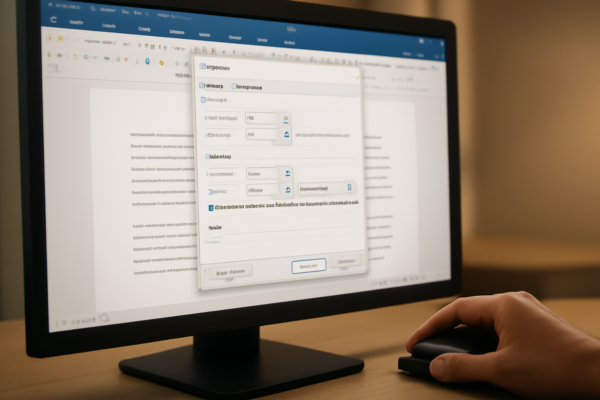
Excel mengunci semua sel saat lembar kerja diproteksi, tetapi proteksi itu tidak aktif sampai kamu menyalakannya. Cara mengunci sel di Excel bukan soal mengubah setelan satu sel, melainkan membuka kunci sel yang boleh diedit lalu mengaktifkan proteksi lembar. Dengan begitu, rumus dan angka penting tetap aman sementara bagian input tetap bisa diisi.
Kapan Perlu Mengunci Sel di Excel
Proteksi sel berguna ketika file Excel dipakai bersama. Misalnya, kamu membuat template laporan yang diisi tim setiap minggu. Rumus perhitungan di kolom total harus tetap utuh, sementara kolom pengisian data tetap terbuka.
Proteksi juga berguna untuk lembar kerja yang berisi rumus panjang. Satu sel terhapus tanpa sengaja bisa membuat seluruh laporan salah. Dengan mengunci sel yang memuat rumus, risiko itu berkurang banyak.
Langkah 1: Buka Kunci Sel yang Boleh Diedit
Sebelum mengaktifkan proteksi, tentukan sel mana yang tetap bisa diubah. Excel menyebutnya sebagai sel yang di-unlock. Blok sel tersebut dengan mouse atau tahan Ctrl untuk memilih beberapa sel yang tidak berurutan.
- Klik kanan pada sel atau blok sel yang sudah dipilih.
- Pilih Format Cells.
- Buka tab Protection.
- Hilangkan centang pada kotak Locked.
- Klik OK.
Setelah langkah ini, sel yang kamu pilih belum berubah perilakunya. Perubahan baru terasa saat lembar kerja diproteksi.
Langkah 2: Aktifkan Proteksi Lembar Kerja
Proteksi lembar kerja adalah sakelar yang membuat pengaturan Locked dan Unlocked berfungsi. Tanpa langkah ini, semua sel masih bisa diedit seperti biasa.
- Buka tab Review di pita Excel.
- Klik Protect Sheet.
- Centang kotak Protect worksheet and contents of locked cells.
- Isi kolom password bila perlu.
- Klik OK.
Excel akan meminta konfirmasi password dua kali. Kalau kamu tidak butuh perlindungan dari orang yang sengaja membuka proteksi, kolom password boleh dibiarkan kosong. Cukup klik OK, dan proteksi langsung aktif.
Memilih Izin Pengguna Setelah Proteksi
Sebelum menekan OK, kamu bisa mengatur apa saja yang masih boleh dilakukan pengguna. Kotak dialog Protect Sheet punya daftar centang untuk mengizinkan pemilihan sel, pemformatan, penyisipan baris, hingga pengurutan data. Pengaturan ini menentukan seberapa ketat proteksimu.
Kalau hanya ingin mengunci rumus, biasanya cukup biarkan opsi default. Pengguna tetap bisa memilih sel dan menyalin data, tetapi tidak bisa mengubah isi sel yang terkunci.
Langkah 3: Uji Hasil Proteksi
Setelah proteksi aktif, coba klik sel yang terkunci dan ketik sesuatu. Excel akan menampilkan pesan bahwa sel dilindungi. Kalau itu muncul, proteksimu berhasil. Coba juga ketik di sel yang sudah di-unlock untuk memastikan masih bisa diedit.
Kalau sel yang seharusnya bebas malah ikut terkunci, buka lagi Review lalu klik Unprotect Sheet, perbaiki pengaturan Protection, lalu aktifkan proteksi lagi. Proses ini bisa diulang tanpa mengubah data di dalamnya.
Mengunci Sel dengan Rumus yang Memuat Referensi
Saat menyalin rumus, referensi sel bisa bergeser. Kamu bisa mengunci referensi dengan tanda dolar, misalnya $A$1. Ini berbeda dari proteksi sel, tetapi sering dipakai bersama.
=A1*$B$1Tanda dolar di depan huruf dan angka membuat referensi kolom dan baris tidak berubah saat rumus disalin ke sel lain. Untuk baris saja, tulis A$1. Untuk kolom saja, tulis $A1. Tekan F4 saat mengetik referensi untuk memutar pilihan ini tanpa mengetik manual.
Panduan lebih lengkap tentang penyusunan data bisa kamu baca di cara memisahkan nama dan alamat di Excel tanpa rumus, yang membahas pengelolaan kolom data sebelum rumus dipasang.
Mengunci Sel Tertentu Tanpa Mengunci Seluruh Lembar
Kebutuhan paling umum adalah mengunci beberapa sel saja. Caranya sudah dibahas di langkah pertama, tetapi ada urutan yang harus dipatuhi: buka kunci sel yang boleh diedit, lalu aktifkan proteksi. Kalau urutannya terbalik, semua sel akan terkunci dan kamu harus memulai dari awal.
Untuk baris atau kolom yang seluruhnya dihitung rumus, blok baris atau kolom itu, lalu hilangkan centang Locked. Metode ini lebih cepat daripada memilih sel satu per satu.
Menyembunyikan Rumus Setelah Sel Dikunci
Tab Protection punya opsi Hidden. Kalau opsi ini dicentang, isi sel tidak akan terlihat di bilah rumus saat lembar diproteksi. Rumus tetap bekerja, tetapi pengguna tidak bisa membacanya.
Opsi Hidden bukan pengamanan kuat. Seseorang yang mengetahui password lembar bisa membukanya dan melihat rumus. Jadi, gunakan fitur ini untuk mengurangi kesalahan pengguna, bukan untuk melindungi data rahasia.
Membuka Proteksi Saat Perlu Mengubah Data
Proteksi bukan pengaturan permanen. Untuk mengubah sel yang terkunci, buka tab Review, klik Unprotect Sheet, dan masukkan password bila tadi diisi. Setelah selesai mengedit, aktifkan kembali proteksi dengan cara yang sama.
Kalau kamu lupa password, Excel tidak menyediakan pemulihan langsung. Kamu perlu memulihkan file dari cadangan atau memakai alat pihak ketiga dengan risiko masing-masing. Karena itu, simpan password di tempat yang aman atau gunakan password yang konsisten untuk file internal.
Mengunci Sel di Beberapa Lembar Sekaligus
Kalau file punya banyak lembar, tahan Ctrl lalu klik tab lembar yang ingin diproteksi. Setelah beberapa tab terpilih, klik Protect Sheet. Excel akan menerapkan proteksi yang sama ke semua lembar yang dipilih.
Metode ini menghemat waktu, tetapi pastikan setiap lembar sudah punya sel yang di-unlock. Kalau tidak, seluruh lembar akan terkunci dan pengguna tidak bisa mengisi apa pun.
Ringkasan
Mengunci sel di Excel terdiri dari tiga langkah: buka kunci sel yang boleh diedit, aktifkan Protect Sheet, lalu uji hasilnya. Pengaturan ini menjaga rumus dan data penting tetap utuh saat file dipakai bersama. Kalau kamu juga mengatur validasi input, kombinasikan dengan panduan membuat dropdown di Excel dari data tabel agar pengisian data tetap konsisten.
Pertanyaan yang Sering Diajukan
Apakah sel yang dikunci bisa dilihat isinya?
Bisa. Proteksi sel hanya mencegah perubahan isi, bukan menyembunyikan data. Untuk menyembunyikan rumus, aktifkan opsi Hidden pada tab Protection sebelum lembar diproteksi.
Kenapa sel yang sudah di-unlock masih tidak bisa diedit?
Beberapa penyebab umum adalah lembar kerja masih diproteksi dengan pengaturan berbeda, file dibuka dalam mode Read-Only, atau workbook diproteksi di tingkat struktur. Periksa tab Review untuk memastikan status proteksinya.
Bisakah proteksi sel dilewati tanpa password?
Kalau kolom password dikosongkan saat mengaktifkan Protect Sheet, siapa pun bisa membuka proteksi lewat tombol Unprotect Sheet. Kalau butuh perlindungan lebih, isi password dan simpan di tempat yang aman.